Showing posts with label manipulasi foto. Show all posts

Sunday, September 30, 2012

Manipulasi Foto Dalam Bola

Pertama-tama buat sebuah dokumen baru dengan ukuran 640 x 500 px. Lalu dengan menggunakan Gradient Tool (G) warnai background menjadi seperti gambar dibawah ini
Buat sebuah layer baru (shift + ctrl + n) dengan menggunakan Eliptical Marquee Tool buat sebuah lingkaran, agar lingkarannya sempurna tahan tombol shift lalu drag mouse maka akan tercipta sebuah seleksi lingkaran lalu dengan menggunakan Paint Bucket Tool (G) warnai lingkaran tadi dengan warna terserah kamu.
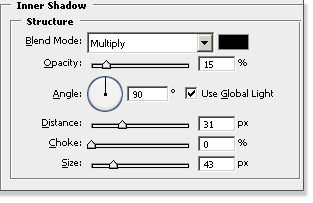
Buka menu Layer - Layer Style - Inner Shadow; Color Overlay. Lalu atur properti yang ada seperti gambar dibawah ini
Klik ok maka lingkaran tersebuat akan terlihat seperti pada gambar dibawah ini
Lanjut lagi buat sebuah layer baru lalu letakkan/drag layer tersebut dibawah layer bola. buat sebuah lingkaran oval horizontal dengan menggunakan Eliptical Marquee Tool, lalu dengan menggunakan Paint Bucket Tool warnai lingkaran tersebut dengan warna hitam, seperti pada gambar dibawah ini
Hilangkan seleksi dengan menekan ctrl + d pada keyboard, lalu buka menu Filter - Blur - Gaussian Blur lalu pada kotak Radius isikan dengan nilai 15 lalu klik ok tekan ctrl + F pada keyboard agar efek blur nya semakin kuat, lalu ubah opacity nya menjadi 40%
Selanjutnya buka gambar yang akan kamu masukkan kedalam bola disini saya menggunakan gambar seorang bayi, drag gambarnya kedalam bola lalu atur ukuran posisi dengan menggunakan free transform (ctrl + T)gambar yang saya gunakan sudah terlebih dahulu saya bersihkan backgroundnya, jika gambar yg akan kamu letakkan didalam bola mempunyai background yg mencolok solusinya kamu bisa menghapus terlebih dahulu background gambar kamu atau membentuknya menjadi bentukan bulat atau kotak (nanti akan ditunjukkan pada bagian akhir tutorial)
Lanjut lagi, kita akan menambahkan efek kilauan. Tahan tombol ctrl lalu klik layer bola maka akan menghasilkan sebuah seleksi bola. buat layer baru lalu dengan menggunakan Paint Bucket Tool warnai lingkaran tersebut dengan warna putih lalu ubah opacity nya menjadi 25%
Buat lagi sebuah lingkaran oval seperti gambar dibawah ini lalu tekan tombol del padal keyboard
Tekan ctrl + D untuk menghilangkan seleksi. Terakhir tinggal menambahkan teks (terserah kamu maunya pakai jenis font apa dan ukuran apa). lalu beri layer style, Buka menu Layer - Layer Style - Drop Shadow; Color Overlay; Stroke
maka hasil akhirnya
nah jika gambar yang ingin kamu input mempunyai background gambar kamu bisa memberi sedikit sentuhanpertama-tama beri dulu style stroke dan drop shadow pada gambar kamu seperti gambar dibawah ini
jika pemberian layer style selesai. buka menu edit - transform - pilih distort atau perspective tarik salah satu sudut titik nya sehingga gambar di transform, contoh dari yg saya hasilkan bisa dilihat pada gambar dibawah ini
Tutorial Photoshop

Wednesday, August 1, 2012

Manipulasi Foto


tutorial yang kelihatan cukup sulit bukan? tapi sebenarnya   Tutorial Photoshop yang satu  ini sangat mudah dilakukan, yuk kita coba

Perama-tama buka kedua foto ini kedalam 1 dokumen, atau buka dahulu gambar wanita lalu drag gambar tangan ke gambar wanita


Agar hasilnya lebih menarik atur posisi gambar tangan seperti gambar dibawah ini (kurangi opcity layer tangan agar lebih mudah saat mengatur posisinya, gunakan juga free transform/ ctrl + T untuk mengubah ukuran dari
gambar tangan) jika posisinya sudah benar atur kembali opacity nya menjadi 100%


Jika gambar dirasa sudah diposisikan dengan pas, nah sekarang hapus bagian-bagian yang tidak kita perlukan dengan menggunakan eraser tool dengan mode soft brush seperti gambar dibawah ini


Jika sudah, sekarang kita samakan warna kulit wajah dan tanganya. Cukup hanya dengan menggunakan Brightness/Contrast yang bisa dibuka dari menu Image - Adjustments - Brightness/Contrast saya menggunakan settingan seperti gambar dibawah ini


Nah gimana, mudah bukan

Terakhir saya tambahkan Hue/Saturation sehingga hasilnya seperti gambar yang ada dipaling atas


Saturday, May 5, 2012

Tukar Wajah (Face Swap)


Pertama buka 2 gambar yang akan kita pergunakan, yang satu fokus untuk gambar badan dan gambar yg satu lagi fokus untuk gambar wajahnya
disini saya menggunakan fotonya Johny Depp dan Mr. Bean sebagai bahan praktek
masukkan gambar wajah (Mr. bean) kedalam dokumen gambar badan (johny depp) drag dengan menggunakan Move Tool


sekarang ubah posisi dan ukuran gambar wajah sesuai dengan ukuran wajah pada badanya.
Ubah/kurangi opacity gambar wajahnya sehingga gambar wajah yg ada pada bagian belakang terlihat
dan tentunya mempermudah kamu dalam menyamakan ukuran gambar wajahnya

Gunakan Ctrl + T (Free Transform) untuk menyesuaikan ukuranya dan mengatur posisinya

Jika sudah pas kembalikan lagi Opacity layernya menjadi 100%
sekarang masuk ketahap penghapusan bagian pada gambar wajah yang tidak kita perlukan
agar lebih mudah kita gunakan layer Mask dengan mengklik Icon
yg ada pada bagian bawah Layer Palette

Keuntungan dari menggunakan Layer Mask adalah mempermudah kita dalam melakukan penghapusan bagian gambar
khususnya untuk mengembalikan bagian gambar yang sudah kita hapus tadinya
Agar lebih mudah kita bisa men - Zoom gambar dengan menekan tombol Ctrl & +
yang perlu diperhatikan : Pastikan layer yang aktif adalah layer mask nya bukan layer gambar nya, caranya klik gambar layer mask
satu lagi yang perlu diperhatikan adalah warna Foreground dan Backgroundya, untuk lebih jelas bisa dilihat pada gambar dibawah ini

Lalu dengan menngunakan Eraser Tool (ukuran 17px ; mode Soft Brush) mulai hapus bagian-bagiannya, seperti gambar dibawah ini.

Bisa dilihat hasil pemotongan gambar wajahnya kurang bagus, salah saunya pada bagian alis, nah untuk mengembalikan bagian alisnya tekan tombol x pada keyboard maka warna Foreground dan background akan bertukar, lalu usapkan kembali pada bagian alis untuk mengembalikan bagian yang terhapus.
agar lebih bagus untuk bagian keningnya gunakan Brush yang mode Hard


Hasil akhir dari pemotongan saya seperti gambar dibawah ini


Sekarang saatnya menyamakan warnanya, coba perhatikan warna kulit dari wajah dan tangan! berbeda bukan ?

Nah disini saya akan menyamakan warna kulit tanganya terhadap warna kulit wajahnya, dengan kata lain saya akan mencerahkan warna kulit tangan dan lehernya hingga mengimbangi kecerahan dari warna wajah/kecerahan gambar muka si Mr Bean
Klik Layer badan (Johny Depp) lalu buka menu Layer - New Adjustments Layer - Levels (Jika ada muncul sebuah window oK kan saja) lalu atur propertis nya seperti gambar dibawah ini


nah karna kita hanya perlu mencerahkan bagian tangan , dada dan lehernya jadi pada layer mask nya hapus bagian lain selain yang tangan , dada, dan lehernya (Jika sudah capek ga usah terlalu rapi juga gpp kok :p )

Karena warna nya belum sama , Kali ini saya akan mewarnai muka Mr Bean nya. Klik layer Mr bean nya lalu buka menu Layer - New Adjustments Layer - Hue/Saturation nah saat muncul suatu window jangan lupa centang Use previous Layer to Create Clipping Mask atur propertis nya seperti gambar dibawah ini


Gimana uda mantep blom ??? menurut aku sih kurang ni.. jadi trakhir aku kasi warna global, dari Layer - New Adjustments Layer - Hue/Saturation juga, kali ini jangan centang Use previous Layer to Create Clipping Mask, atur propertis nya seperti gambar dibawah ini


Dan hasil akhirnya

akhir kata saya ucapkan terima kasih karna uda mau meliat Tutorial Photoshop saya yang satu ini, jangan lupa komeng dan like nya ya

Wednesday, May 2, 2012

Manipulasi Gambar - Manusia Buah Melon


    download gambar ini sebagai bahan-bahan kita


  • masuk kelangkah pertama buka gambar melon dengan Photoshop
  • selanjutnya buka gambar wajah lalu drag ke gambar lemon kita tadi lalu atur posisi seperti gambar dibawah lalu ganti Blending mode layer nya menjadi Luminosity


  • dengan menggunakan Eraser Tool hapus bagian wajah sehingga layer wajah menjadi seperti gambar dibawah ini


  • jadi jika penghapusan selesai hasil sementara akan terlihat seperti gambar dibawah ini


  • gandakan layer wajah (yang ada matanya itu) bisa dengan menekan tombol CTRL + J pada keyboard atau bisa juga dari menu Layer > Duplicate layer lalu pada layer wajah copy (gandaan dari layer wajah) hapus bagian2 yang tidak kita butuhkan sehingga hanya tersisa bola mata yang birunya saja dan ubah blending mode layernya menjadi Normal sehingga gambar menjadi seperti dibawah ini


  • jadi jika penghapusan selesai hasil sementara akan terlihat seperti gambar dibawah ini


  • selanjutnya buka gambar mulut lalu hapus bagian2 diluar bagian mulut sehingga yang tersisa dari gambar mulut seperti gambar dibawah ini


  • atur posisi gambar mulut seperti gambar dibawah ini dan ubah blending mode layer nya menjadi Luminosity


  • hampir selesai :) saatnya kita membuat warna gigi menjadi putih dengan metode sama seperti membuat mata biru diatas tadi . Caranya gandakan layer mulut lalu ubah Blending mode nya menjadi Normal lalu hapus bagian2 diluar gigi sehhingga yang tersisa hanya bagian gigi nya saja

  • so hasil akhirnya


    Tutorial Photoshop